|
У-у-у-у... Заголовок звучит устрашающе, но ничего
пугающего в этой статье нет, это не мой профиль :)))
А поговорим мы про то, как создать горящую надпись "аля адская"...
Не буду претендовать на оригинальность, ибо я просто улучшил эффект,
описанный на www.psd.ru...
Я думаю, что профессионалы в этом уроке не узнают ничего нового,
но я и сам к ним не отношусь, и сайт создаю для начинающих дизайнеров...
Так что, кто к ним относится, читайте, пригодится...
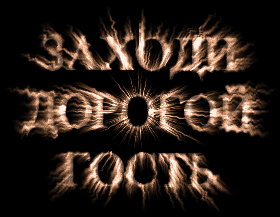
А создаётся данный эффект не так уж сложно. Кто знаком с полярными
координатами поймёт о чём я говорю (да и читать перестанет, ведь всё
так просто)... Что ж, начнём...
Шаг 1: Создайте в PhotoShop изображение размером 600*600
пикселей RGB с прозрачным фоном. Поставьте цвета по умолчанию (D),
чёрный - основной и белый - бэкграунд. Залейте изображение чёрным
(Alt+BackSpace).
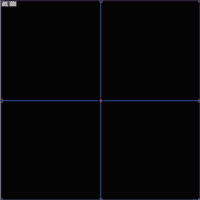
Шаг 2: Если у вас нема линеек (rulers) в окне, вызовите их
в меню View->Show rulers (Ctrl+R). Затем зажав
левую кнопку мыши на линейке перетащите направляющие на изображение,
установив их точно в центр (в нашем случае их координаты будут по "300").
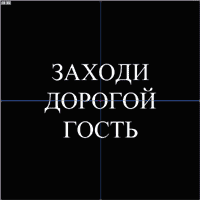
Шаг 3: Теперь, когда всё готово, можно начинать. Создайте
какую-нибудь надпись с выравниванием по центру, и выровняйте её по
центру изображения. В этом вам помогут созданные нами направляющие.
Объедените слои нажав Ctrl+Shift+E.
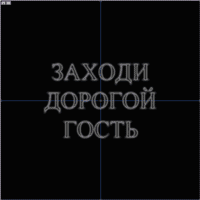
Шаг 4: Вот и настало время для чудес. Примените к слою фильтр
Gaussian Blur со значением, зависящем от используемого фрифта. Я
использовал Times New Roman, и значение "2,5". Главное, чтобы после
применения фильтра Filter->Stylize->Solarize получился
следующий результат... (Кстати, это тоже неплохой эффект, который можно
использовать в некоторых работах)...
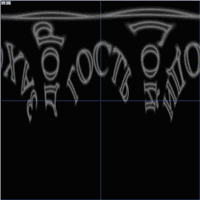
Шаг 5: После этого создайте копию этого слоя в палитре Layers перетаскивая
свой слой на кнопку Create a new layer. А теперь уже начинается
самое интересное. Примените к верхнему слою фильтр
Filter->Distort->Polar coordinates c параметром
Polar to rectangular. И получите вот такую страшную
картину...
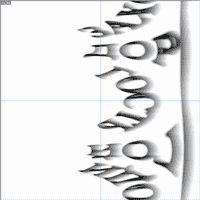
Шаг 5: Инвертируйте цвета (Ctrl+I). Разверните
изображение на 90 градусов вправо:
Image>Rotate canvas->90° CW. Примените
фильтр Filter->Stylize->Wind с параметрами Wind и
From the right. Повторите эффект пару раз (Ctrl+F).
Отрегулируйте уровни нажав Ctrl+Shift+L и
получите такую бяку...
Шаг 6: Инвертируйте цвета (Ctrl+I). Ещё два раза
эффект ветра (Ctrl+I). Переверните изображение назад на 90
градусов (Image>Rotate canvas->90° CCW).
Вы уже, наверно, догадываетесь, что мы будем делать дальше...
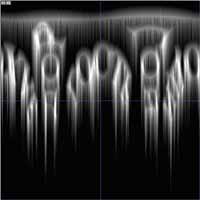
Шаг 7: Примените фильтр
Filter->Distort->Polar coordinates c параметром
Rectangular to polar, и получите ещё один прикольный
эффект со свечением.
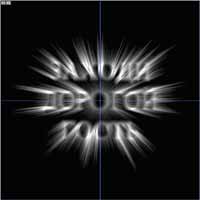
Шаг 8: В принципе, можно было бы и на этом остановиться, но
нашей целью было поджечь надпись. Для этого примените фильтр
Filter->Distort->Ripple с Ammount'ом 80% (medium)
или другим на ваше усмотрение. Круто, да? Перетащите второй слой наверх,
поставьте режим Screen в палитре Layers, и наслаждайтесь...
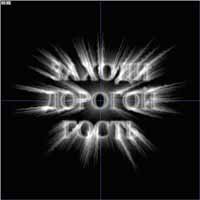
Шаг 9: Остаётся только раскрасить плямя. Скопируйте слой с
огнём, задайте ему режим Screen, переместите его наверх,
и в меню Image>Adjust->Hue/Saturation (Ctrl+U)
задайте цвет пламени, включив флажок Colorize
(Hue:25; Saturation:100; Lightness:-35). Вот и всё.
Можете поджигать что угодно...

Вот так, всего-лишь за пару минут мы создали горение. И вы можете,
изменяя параметры в процесе создания, создавать различное горение от
тихого кострового до дикого адского...
Экспериментируйте, это ценится... Кстати, немного другого эффекта можно
достигнуть применив фильтр Ripple на стадии, когда мы
применяем фильтр Wind...
Автор: АнтиОрис
| 


